
A Realidade Aumentada (AR) veio para ficar no mercado de aplicativos móveis e sua popularidade ainda está crescendo. Jogos como Pokémon GO revelaram o potencial de sucesso comercial desta tecnologia. Neste tutorial, vou mostrar como é fácil começar a criar seus próprios aplicativos de AR com Unity e Vuforia.
Vuforia
Vuforia é um kit de desenvolvimento de software (SDK) para a criação de aplicativos AR. Ele usa visão computacional para rastrear imagens e objetos 3D em tempo real. Isto permite colocar objetos 3D virtuais em relação a objetos do mundo real na tela da câmera.
O Vuforia não é open source, mas possui uma versão gratuita e o preço da versão completa é razoável.
Este tutorial contém o Vuforia Engine na versão 7.5 que foi lançado em 26 de setembro de 2018, portanto é a versão mais recente disponível no momento.
O que você precisa
Neste tutorial, criaremos um aplicativo Android que reconhecerá uma imagem do mundo real e exibirá seu modelo 3D.
Para fazer isso você vai precisar de:
- Unidade
- SDK Android
- Vuforia (você pode instalá-lo com Unity ou baixar um pacote importável do site Vuforia)
Então vamos trabalhar e nos divertir
Criando projeto no Unity
Crie um novo projeto 3D no Unity. Agora você deve definir a configuração de compilação do Unity para que ele seja compilado para a plataforma Android. Vá para Arquivo->Configurações de compilaçãoescolha Android e pressione Trocar plataforma.

Em seguida, temos que definir outras configurações de compilação exigidas pelos aplicativos Android, por exemplo, o nome do pacote, ícone, versão mínima do SDK, etc. Configurações do jogador… botão na janela Configurações de compilação. Na nova seção do Unity inspector temos que definir 4 parâmetros:
- Nome da empresa – é o nome do desenvolvedor
- Nome do produto – é o nome do seu aplicativo
- Nome do pacote — é o nome do pacote Java. Ele será usado para identificar seu aplicativo, um pacote padrão tem a seguinte aparência: com.companyname.productname. Você pode encontrar essa configuração em Outras configurações guia.
- Nível mínimo de API – defina como Android 5.0. Esta é uma versão mínima do Android que o Vuforia pode suportar.

Além disso, em Configurações XR alternância de guias Realidade Aumentada Vuforia Suportada opção. Após esta nova pasta chamada “Recursos” aparecerá em seu projeto. Ele conterá o arquivo “Configuração Vuforia”.

Isso é tudo relacionado à configuração do projeto Unity. Podemos lidar com Vuforia agora.
Trabalhando com Vuforia
Inscreva-se para Plataforma de desenvolvedor Vuforia
Vá para Desenvolver guia e pressione Obtenha a chave de desenvolvimento botão. Crie um novo projeto e quando ele aparecer na lista entre nos detalhes do projeto. Você deve copiar a chave de licença do aplicativo. É exigido pelo Vuforia para funcionar.

A seguir, no Desenvolver guia, vá para a Gerenciador de Alvos subguia. Lá você pode criar um banco de dados de objetos que o Vuforia poderá reconhecer. Existem 3 tipos de bancos de dados: Dispositivo, Nuvem, VuMark. Queremos a opção Device (é a única opção possível na versão gratuita do Vuforia) e você poderá baixá-la e importá-la para o Unity.

Quando nosso banco de dados está configurado, temos que entrar em seus detalhes. Temos que adicionar um novo alvo. Um alvo é um objeto que o Vuforia reconhecerá e trabalhará. Existem 4 tipos de alvos:
Imagem única (essa é a nossa escolha), Cubóide, Cilindro, Objeto 3D.
A seguir, temos que fazer upload de um arquivo de imagem, inserir sua largura e nomeá-lo.

Após adicionar o alvo, ele aparecerá na lista de alvos. Vale ficar atento ao ranking dos alvos. Quanto mais alto, melhor. Isso significa que uma imagem ou objeto com classificação mais alta possui pontos (características) mais específicos para o Vuforia reconhecê-lo. No meu caso, a imagem tem a classificação mais alta possível (você pode até verificar as características nos detalhes do alvo).

Quando adicionamos todos os nossos alvos, escolhemos quais queremos ter em nosso pacote Unity. Depois disso, pressionamos o Baixar banco de dados botão. Devemos escolher o Unity Editor como plataforma de desenvolvimento. Graças a isso o arquivo poderá ser importado para o nosso motor.

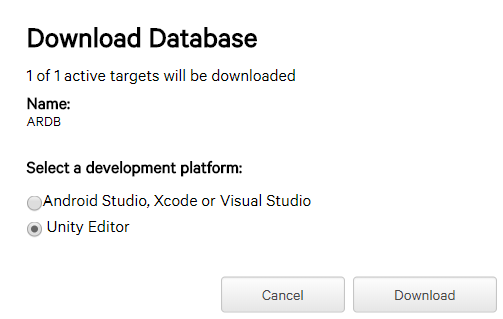
O processo de trabalho com Vuforia está concluído. Podemos ir para Unity, onde faremos uso da magia Vuforia.
Usando Vuforia no Unity
Temos que importar nosso banco de dados para o projeto Unity. Podemos fazer isso escolhendo Ativos-> Pacote de importação-> Pacote personalizado e escolhendo nosso arquivo.
Se você não instalar o Vuforia com Unity você terá que importar este arquivo (Extensão da Unidade Vuforia). Você pode importá-lo da mesma forma que o banco de dados.
Para que nosso aplicativo tenha algum sentido, precisamos ter um modelo 3D para mostrar ao usuário. Você pode baixá-lo gratuitamente na Unity Asset Store. Você pode ir até lá escolhendo Janela-> Loja de Ativos no menu Unidade. Você pode escolher o modelo que quiser, eu escolho um ótimo ativo de baixa poli terra chamado “Terra Estilizada”.
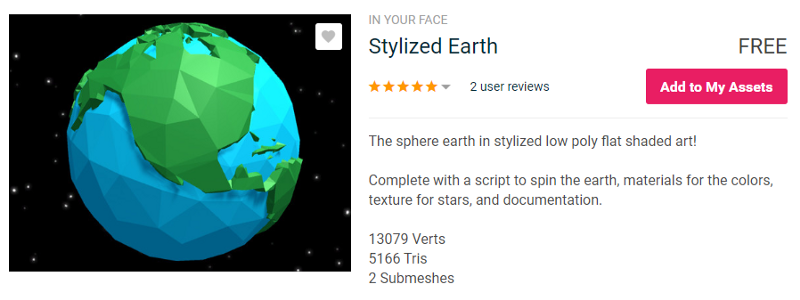
Agora temos todos os ingredientes para fazer nosso aplicativo.
Para funcionar, o Vuforia usa um objeto de câmera especial chamado AR Camera. Temos que deletar a câmera Unity padrão e então, de nossos ativos, devemos escolher Câmera AR e colocá-la em cena. Na hierarquia de cenas, clique com o botão direito do mouse e no menu que irá aparecer, escolha Vuforia e depois AR Camera. Se necessário, importe Vufoira Assets no pop-up. Defina a posição dele para 0,0,0 e vá para a configuração do Vuforia.

Você deve adicionar a chave de licença na configuração do Vuforia.

Se nosso aplicativo quiser reconhecer objetos do mundo real, teremos que adicionar esses objetos à cena. Um objeto que representa uma única imagem é chamado simplesmente de imagem. Você pode encontrar Imagens no mesmo menu da Câmera AR. Depois de adicioná-lo à cena, defina sua posição para 0,0,3 e no script Image Target Behavior deste objeto defina um banco de dados para nosso banco de dados e o alvo de imagem para o elemento correspondente. A partir de agora a Vuforia reconhecerá a nossa imagem no mundo real.
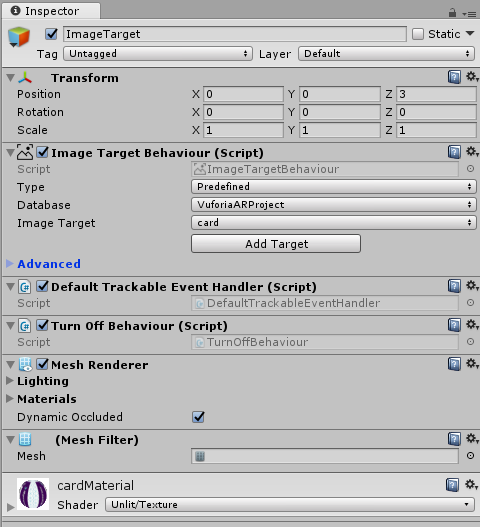
A última coisa a fazer é adicionar um modelo 3D como objeto filho da Imagem e definir sua posição como 0,0,0. Agora volte para a configuração do Vuforia, defina o Dataset para nosso banco de dados e ative-o.

E isso é tudo. Agora você precisa simplesmente criar um projeto em um arquivo apk e instalá-lo em um dispositivo Android. Para fazer isso vá para Arquivo->Configurações de compilação e pressione o botão Construir. No aplicativo basta apontar sua câmera para a imagem escolhida e seu modelo aparecerá.
Resultado
No final, temos um aplicativo que consegue rastrear um objeto na vida real para mostrar um modelo 3D com animação.

MODO RV
Se você deseja ativar o modo Vuforia VR e poder usar seu aplicativo com o Google Cardboard você precisa configurar duas coisas.
Primeiro vá para Configurações do jogador e no Configurações XR guia, ativar Realidade Virtual Suportada e escolha Cardboard como SDK de realidade virtual.

Em segundo lugar, em Configuração do Vuforia definir Tipo de óculos como Video See-Through e depois defina Configuração da câmera estéreo como papelão.
Espero que este tutorial tenha sido fácil de seguir, tenha mostrado que criar aplicativos de AR não é difícil e aumente sua criatividade para criar aplicativos interessantes usando AR.


